 Aplicación y grabación
Aplicación Hub Data: Guía completa
Cómo acceder a la plataforma en tu celular, configurar la configuración de grabación, enviar tareas y resolver los problemas más comunes.
Acceso
Plataforma móvil
Grabación
Cámara + soporte para la cabeza
Envío
Wi-Fi estable recomendado
Aplicación oficial
Datos Minute (App Store y Google Play)
Transparencia
¿Qué es la aplicación oficial Hub Data?
Datos Minute para iPhone y Android compatibles
El Hub Data dirige las grabaciones al Minute, disponible a través de los enlaces oficiales para iPhone y Android. Utilice el mismo correo electrónico que su cuenta Hub y confirme el código de su organización antes de comenzar.
Hub Data proporciona un enlace oficial de Minute en Google Play. Verifica la aplicación para ver si tu Android es compatible antes de comprar accesorios.
Este artículo puede contener enlaces de afiliados. Cuando se registra a través de nuestro enlace, podemos recibir una comisión sin costo adicional para usted.
Configuración
Cómo configurar antes de grabar
1. Soporte para la cabeza
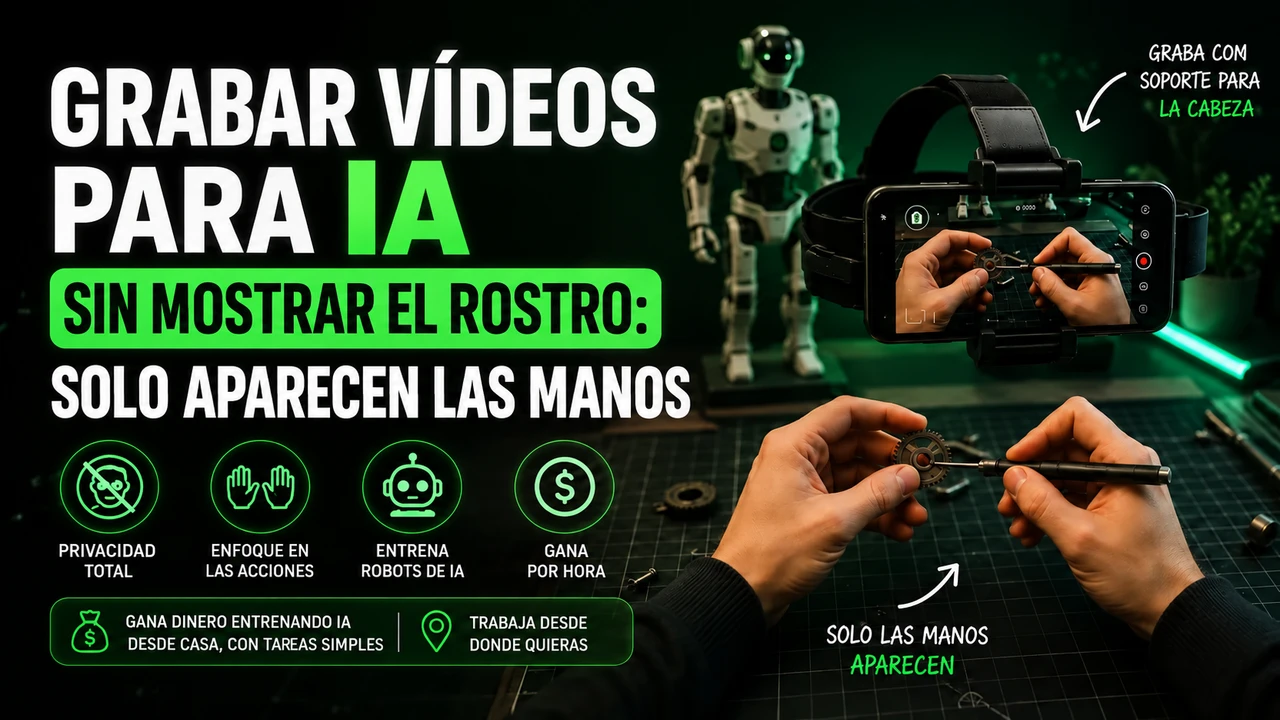
Sostenga el celular firmemente, con la cámara apuntando ligeramente hacia abajo, hacia sus manos.
2. Espacio y batería
Libere almacenamiento y comience con una batería alta o un cargador portátil cerca.
3. No molestar
Activar el modo enfoque: una llamada en plena grabación puede invalidar la sesión.
4. Luz
Luz natural o una lámpara bien colocada. La sombra del cuerpo en la tarea falla en el video.
5. Privacidad
Eliminar documentos, pantallas de contraseñas y fotografías familiares de la escena; pedir a terceros que se retiren.
6. Prueba de 1 minuto
Graba una prueba corta y mírala antes de realizar la sesión completa.
Permisos
Permisos necesarios en el móvil
- cámara
- Micrófono (cuando la campaña solicita audio)
- Almacenamiento para guardar videos.
Tamaño de la aplicación, versión mínima de iOS/Android e historial de actualizaciones: información no disponible públicamente. Recomendamos consultar directamente después de registrarse.
Uso
Cómo guardar y enviar tareas
- 01
Elige la campaña
Lea el guión completo y los criterios de aprobación.
- 02
Empezar a grabar
Comience antes de recoger los materiales de la tarea.
- 03
Ejecutar todo
Sin cortes, con ritmo natural, las manos siempre en el marco.
- 04
Enviar y comprobar
Cargue a través de Wi-Fi y realice un seguimiento del estado en el tablero.
Soporte
Problemas comunes y soluciones.
La carga falla o se congela
Utilice Wi-Fi estable, mantenga la pantalla activa mientras envía y libere espacio en su dispositivo.
Vídeo rechazado debido al encuadre.
Las manos deben permanecer en el centro del tablero desde el principio hasta el final de la tarea.
El celular se calienta durante grabaciones largas
Reducir la duración de las sesiones y retirar la funda del dispositivo.
Dispositivo no aceptado
Consulte la lista de compatibilidad en la plataforma antes de comprar accesorios.
Consejos
Consejos de uso que aumentan la aprobación
Lea el guión completo de la campaña antes de comenzar.
Registrar la tarea completa: recoger el material, ejecutar y almacenar
Mueve la cabeza lentamente; el robot aprende con imagen estable
Prefiere luz natural o una lámpara bien colocada.
Realizar movimientos naturales, en el ritmo normal de la vida cotidiana.
Limpiar la lente antes de cada sesión.
Comprueba el vídeo antes de enviarlo: eres el primer revisor
Preguntas frecuentes
Preguntas sobre la aplicación
¿Cómo se llama la aplicación Hub Data y dónde descargarla?
Hub Data recomienda el Minute para grabar y ofrece enlaces a App Store y Google Play. Verifique la compatibilidad en la aplicación y vincule la organización indicada en su cuenta Hub.
¿Qué celular funciona con el Hub Data?
La propia plataforma sigue comprobando la compatibilidad del dispositivo. La regla general es un teléfono móvil capaz de grabar vídeo estable con buena resolución y con suficiente espacio libre. Confirme antes de comprar accesorios.
¿Qué permisos necesita permitir el celular?
Cámara para grabar, micrófono cuando la campaña solicita audio y almacenamiento para guardar los archivos antes de enviarlos.
¿Necesito internet rápido?
No para grabar. Para enviar, sí: los vídeos largos y con buena resolución generan archivos de gran tamaño, por lo que el Wi-Fi estable evita subidas interrumpidas.
¿Puedo usar una cámara de acción en lugar de mi teléfono celular?
La propuesta oficial es grabar mediante un teléfono móvil pegado a la cabeza. Cualquier equipamiento diferente sólo deberá utilizarse si la campaña lo permite expresamente.
Accede a la plataforma Hub Data
Registro gratuito, grabación vía celular y envío directo para controles de calidad.
Este artículo puede contener enlaces de afiliados. Cuando se registra a través de nuestro enlace, podemos recibir una comisión sin costo adicional para usted.
Prepare la grabación para Hub Data
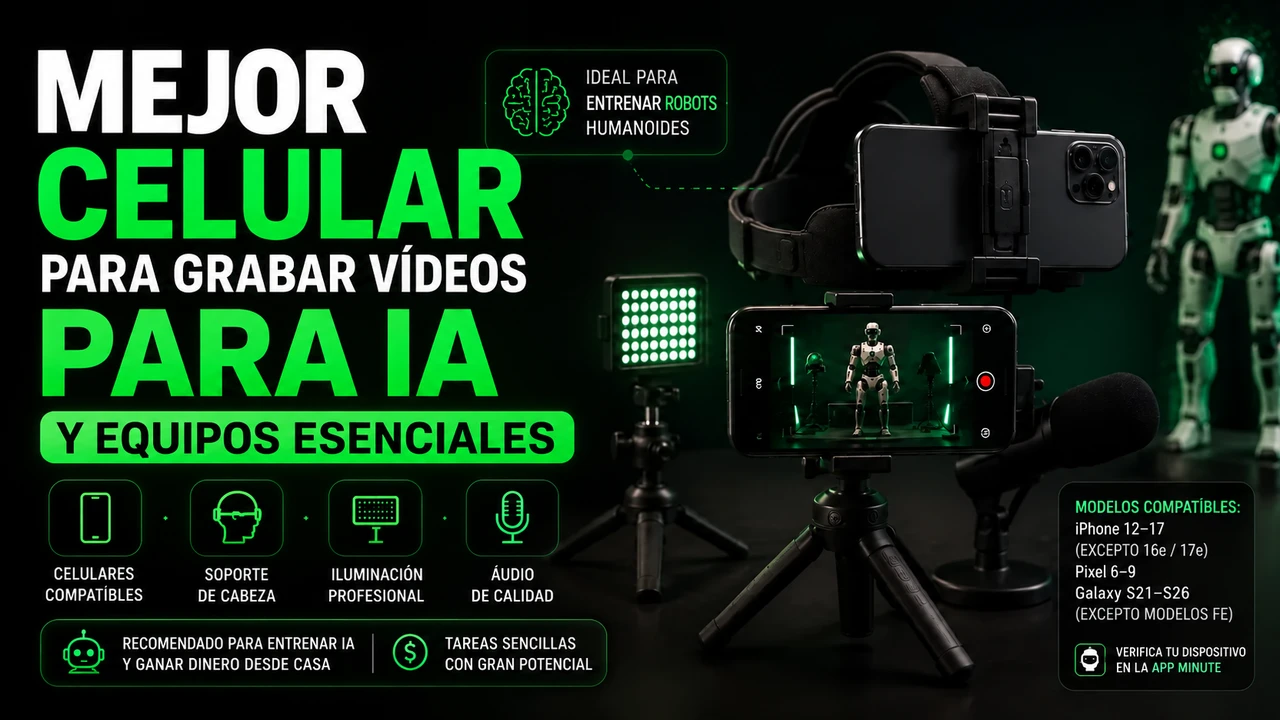
Para tareas en primera persona montadas en la cabeza, libere sus manos, ajuste la correa para la cabeza y filme la actividad real hasta su finalización. Evite las caras, los niños, la exposición corporal innecesaria, las pausas largas y la repetición artificial.
Si la transmisión usa Minute, verifique en la aplicación: iPhone 12 a 17 (excepto 16e y 17e), Google Pixel 6 a 9 y Samsung Galaxy S21 a S26 (excepto modelos FE). Reserva el correo electrónico destinado a este enlace y obtén el código de sincronización en las instrucciones para tu propia cuenta Hub Data.
tu puedes compre el soporte para la cabeza del teléfono celular en Shopee e consulta la opción de alquilar un celular compatible. Antes de grabar, lea el Grabación de Hub Data paso a paso, con cuenta, encuadre y aviso de bloqueos.